Modificadores
Configura las opciones de personalización para los items del menú.
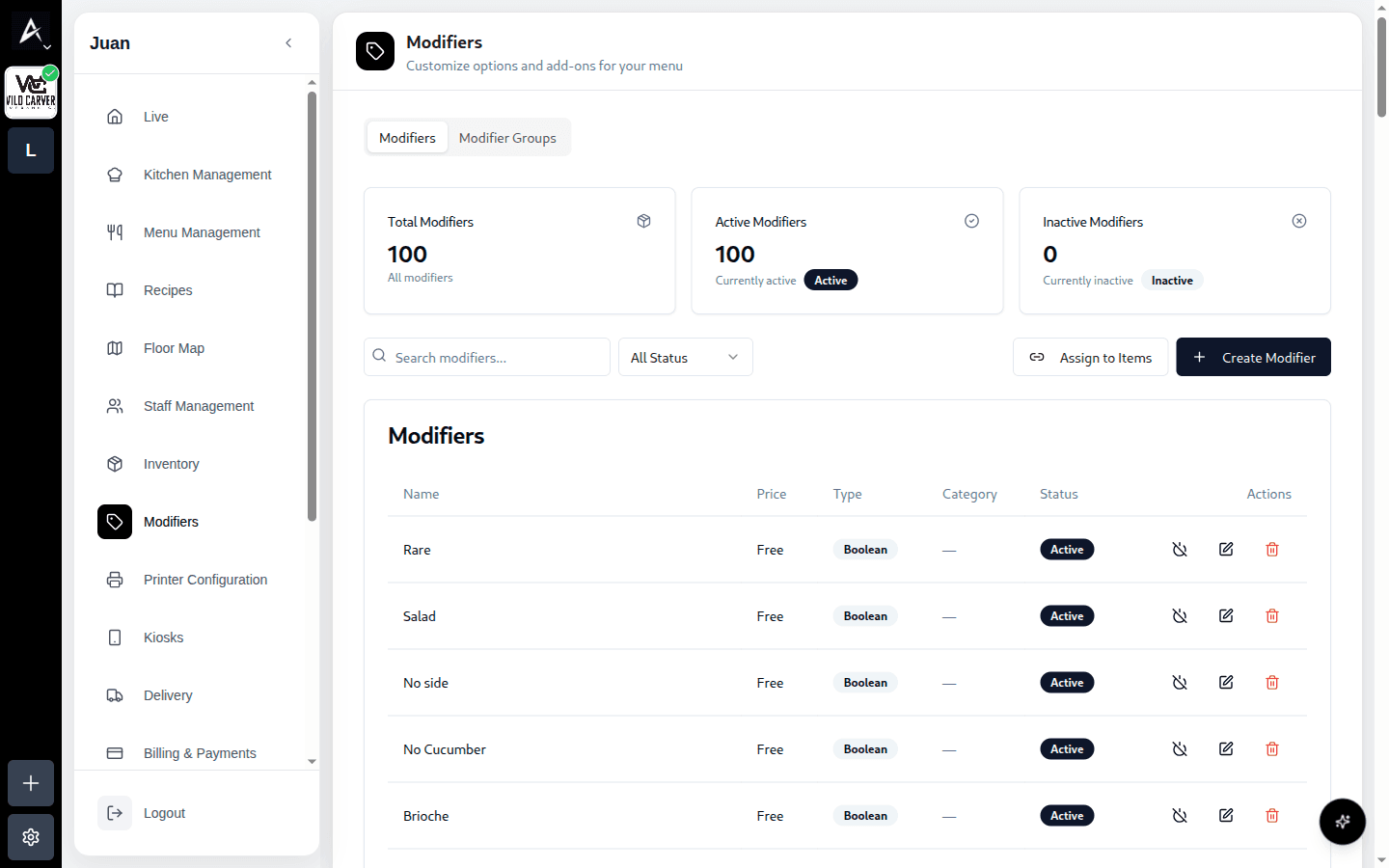
Los modificadores son las opciones de personalización que tus clientes eligen al ordenar: toppings, términos de cocción, guarniciones, extras. En Modifiers los creas, los administras y los vinculas a los items del menú.
La Página de Modificadores
- Tarjetas de stats — Total Modifiers, Active Modifiers, Inactive Modifiers
- Búsqueda y filtro All Status para encontrar modificadores
- Tabla con Name, Price, Type, Category, Status y Actions (desactivar, editar, eliminar)
- Botones Assign to Items y + Create Modifier
- Dos tabs: Modifiers y Modifier Groups
Cómo Crear un Modificador
Haz clic en + Create Modifier. Se abre un wizard de 4 pasos:
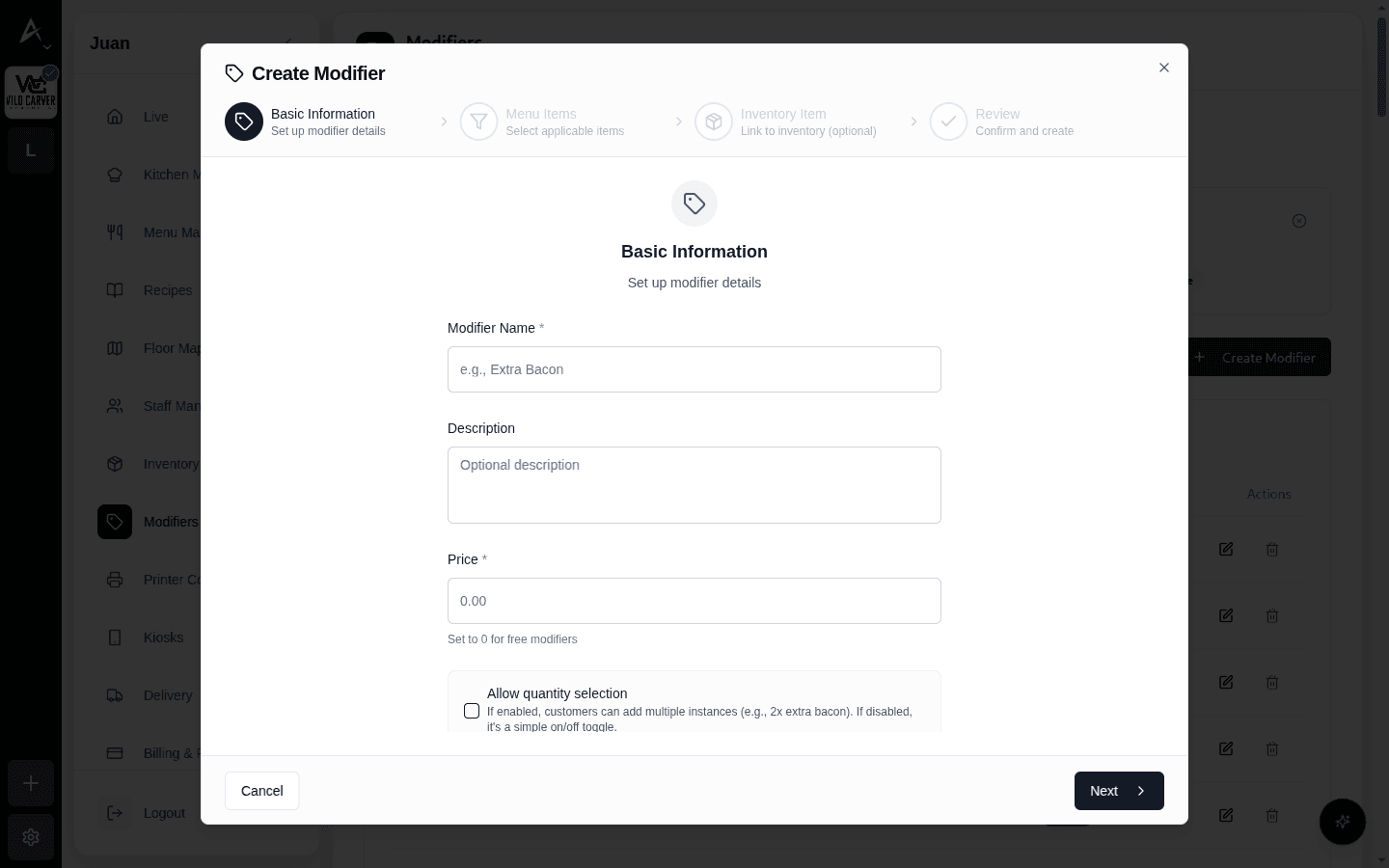
- Basic Information — Modifier Name (ej: "Extra Bacon"), Description opcional y Price ("Set to 0 for free modifiers"). El checkbox Allow quantity selection permite que el cliente pida varias unidades (ej: 2x extra bacon); sin él, el modificador es un simple on/off (Type Boolean)
- Menu Items — selecciona los items del menú donde aplica
- Inventory Item — vínculo opcional a un item de Inventario
- Review — confirma y crea
Cómo Asignar a Items del Menú
Con Assign to Items puedes vincular modificadores existentes en cualquier momento:
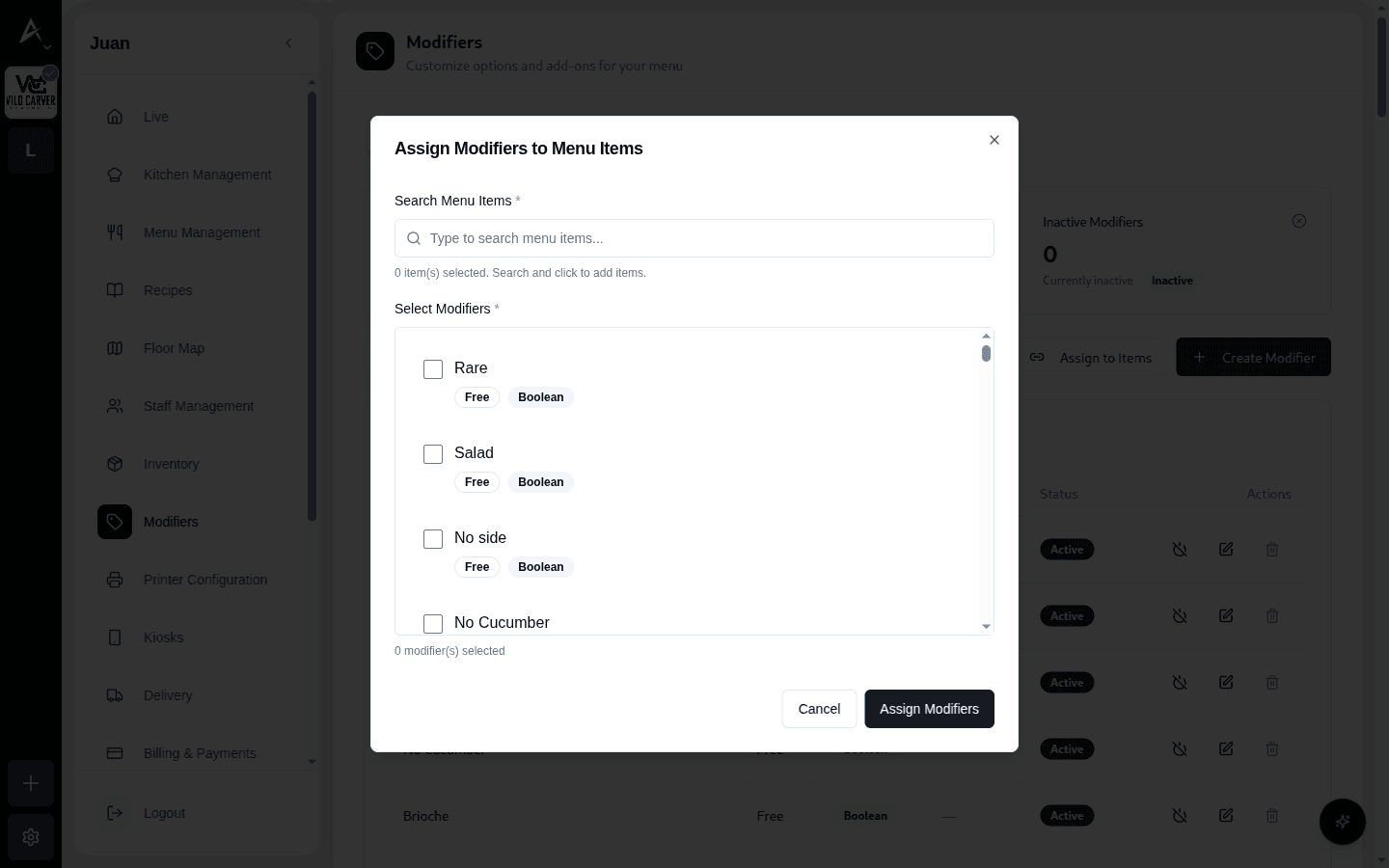
- Haz clic en Assign to Items
- En Search Menu Items, busca y haz clic en los items — se agregan como chips
- Marca los modificadores a asignar en Select Modifiers
- Confirma con Assign Modifiers
El mesero verá estos modificadores al ordenar esos items, y aparecen en el ticket de cocina, el KDS y el recibo.
Grupos de Modificadores
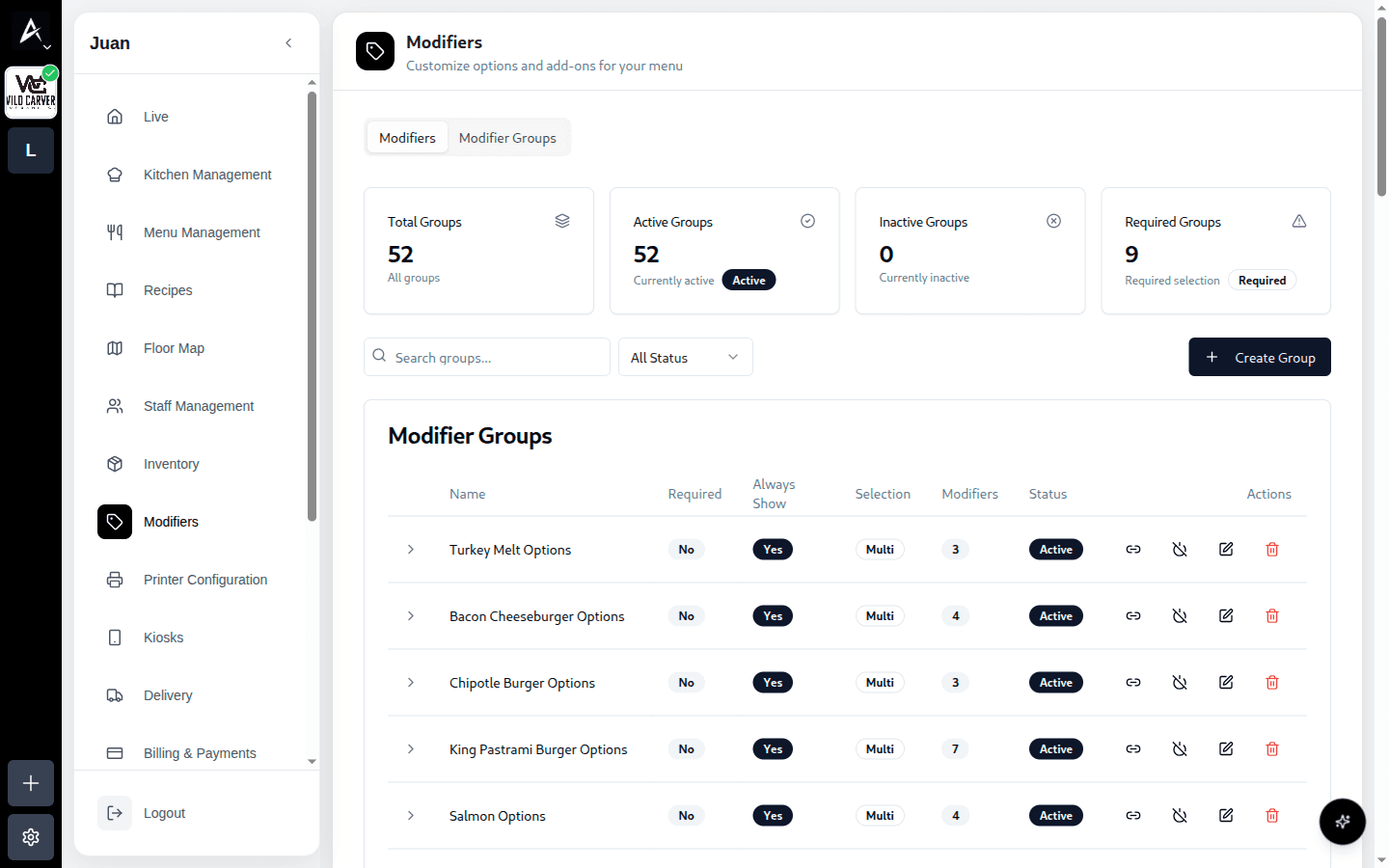
El tab Modifier Groups agrupa opciones relacionadas (ej: "Toppings de Hamburguesa", "Término de Cocción") para mantener organizada la pantalla del mesero.
Reglas Importantes
- Modificadores inactivos no aparecen al ordenar — desactívalos cuando un ingrediente se agote temporalmente
- Eliminar un modificador lo quita de todos los items donde esté asignado. Mejor desactívalo si lo necesitarás después
- Un modificador puede asignarse a múltiples items — créalo una vez y reutilízalo
Escenarios Comunes
"Se acabó el aguacate"
Desactiva el modificador temporalmente (Status → Inactive). Cuando vuelva a haber, reactívalo.
"Quiero los mismos toppings en hamburguesas y sándwiches"
Usa Assign to Items y agrega ambos items en la misma asignación.
"Unos toppings cuestan extra y otros no"
Cada modificador tiene su propio Price. Ponle 0 a los gratuitos y el monto a los que cobras.
Tip: Nombra los modificadores como los pide el cliente ("Extra Bacon", "No Cucumber"). Así el mesero los encuentra al instante durante el rush.