Cumplimiento de Órdenes
Flujo de trabajo para preparar y marcar órdenes como listas.
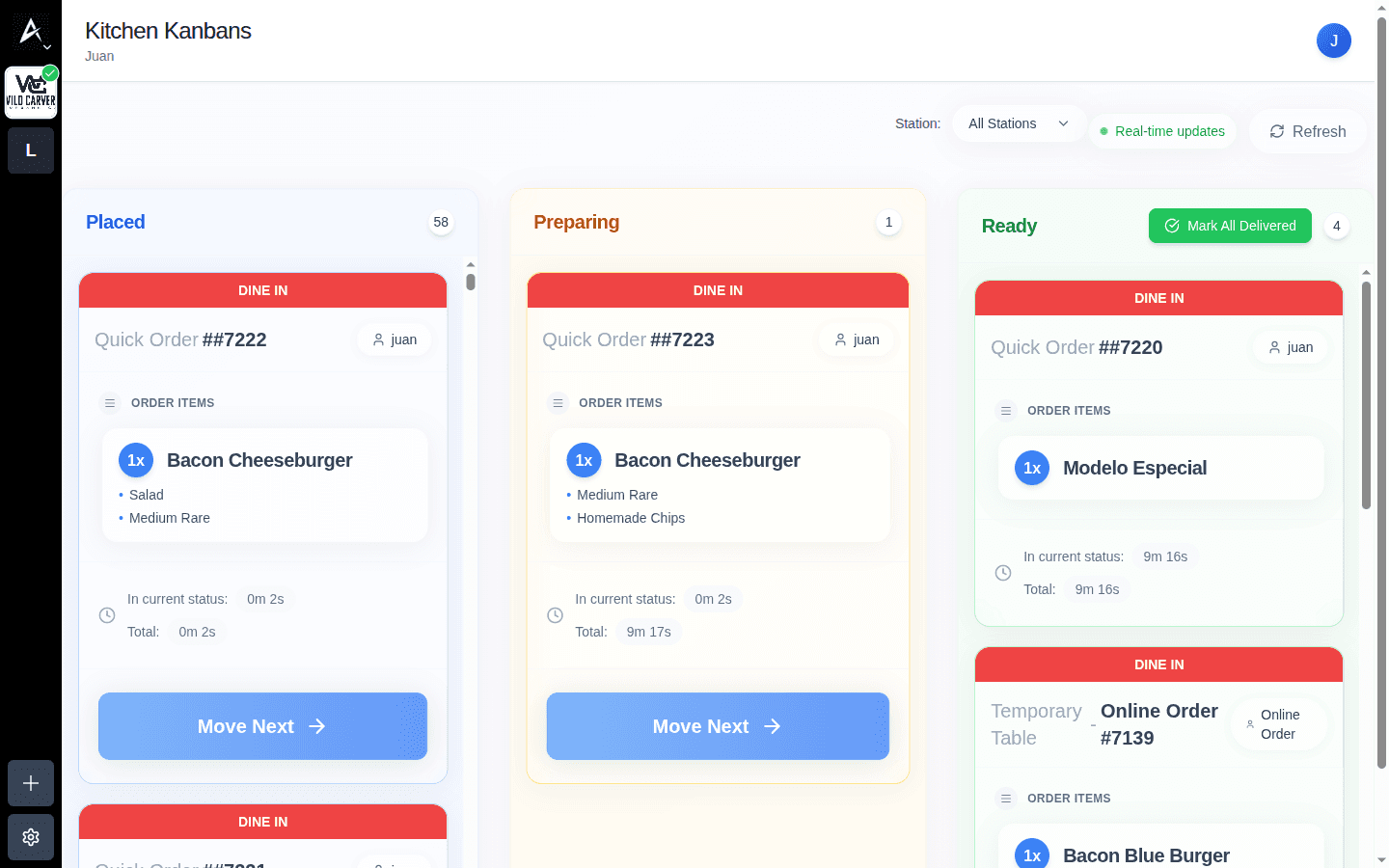
El flujo del KDS lleva cada ticket desde que llega hasta que se entrega. En el Kanban, cada Move Next empuja el ticket a la siguiente columna y reinicia su timer In current status; en la Vista de Tickets, el mismo flujo se ve como pestañas.
Placed → Preparing → Ready → EntregadoPaso a Paso
1. Llega la orden
La orden del mesero, cajero u online aparece al instante en Placed (Kanban) o en ACTIVE TICKETS (Ticket View), enrutada a su estación.
2. Preparar
Pulsa Move Next para pasarla a Preparing. El timer In current status se reinicia a 0 — mide cuánto llevas cocinando esa etapa, mientras Total acumula toda la vida de la orden.
3. Listo
Al terminar, Move Next de nuevo → el ticket pasa a Ready. En la Vista de Tickets, los items terminados aparecen marcados ✓ Ready:
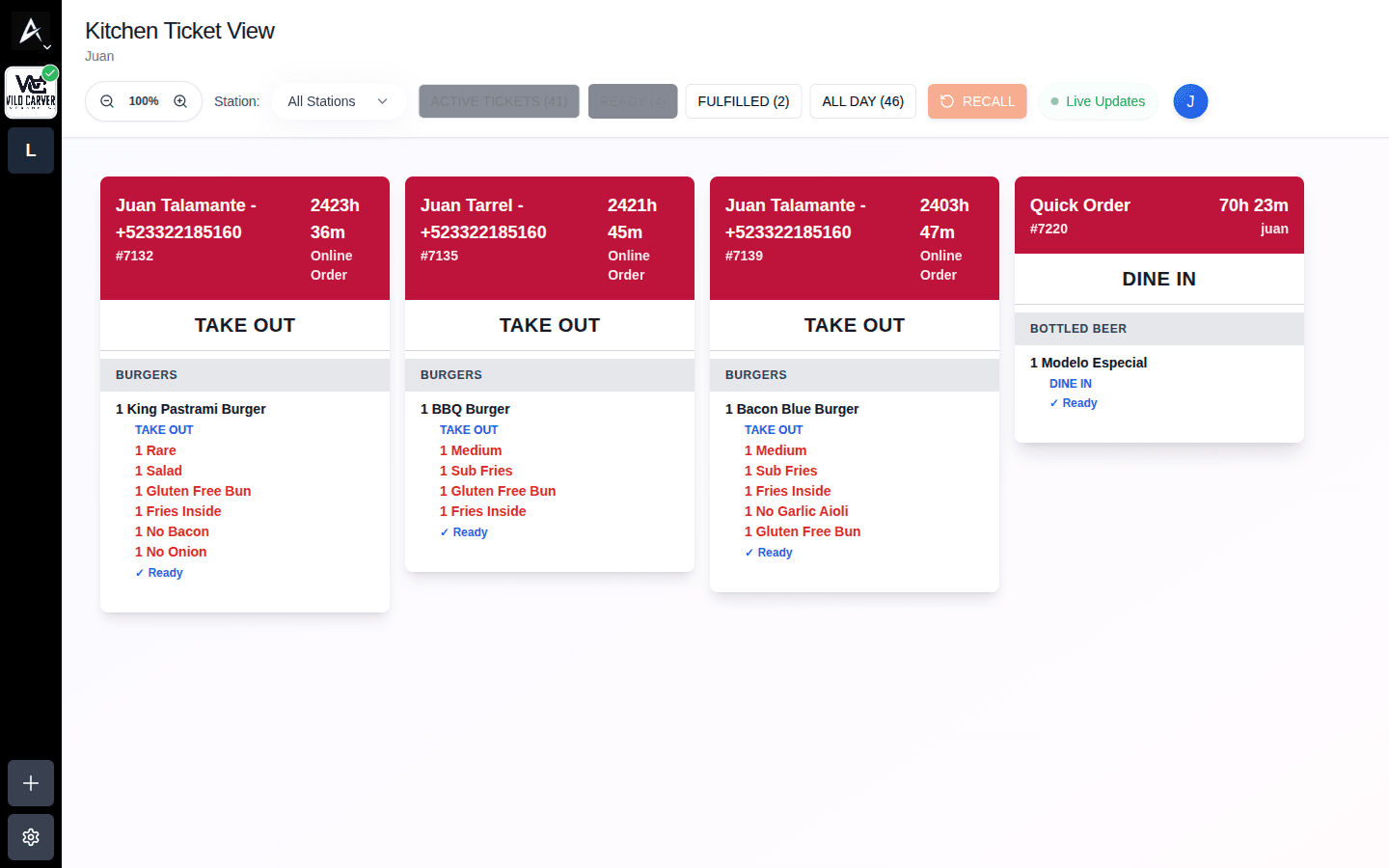
En órdenes online, el ticket muestra el nombre y teléfono del cliente para la entrega.
4. Entregar
Cuando la orden sale de cocina, márcala entregada con Mark All Delivered en la columna Ready del Kanban. En la Vista de Tickets, los tickets entregados pasan a la pestaña FULFILLED.
Timers en Cada Etapa
| Timer | Qué mide |
|---|---|
| In current status | Tiempo en la etapa actual — se reinicia con cada Move Next |
| Total | Tiempo desde que llegó la orden |
Escenarios Comunes
"Marqué entregado por error"
Usa RECALL en la Vista de Tickets para recuperar el ticket — ver Órdenes Urgentes.
"¿Cómo sabe el resto del equipo que está listo?"
El KDS se sincroniza en tiempo real: al pasar a Ready, cualquier pantalla del sistema lo ve al instante.
"Quiero saber cuánto tardamos en preparar"
Compara In current status con Total: el primero mide la etapa, el segundo toda la orden.
Tip: Avanza los tickets en cuanto cambies de etapa — timers precisos son la diferencia entre "creo que vamos bien" y saberlo.