Tablero Kanban (KDS)
Vista principal del Kitchen Display System — órdenes en columnas por estado de preparación.
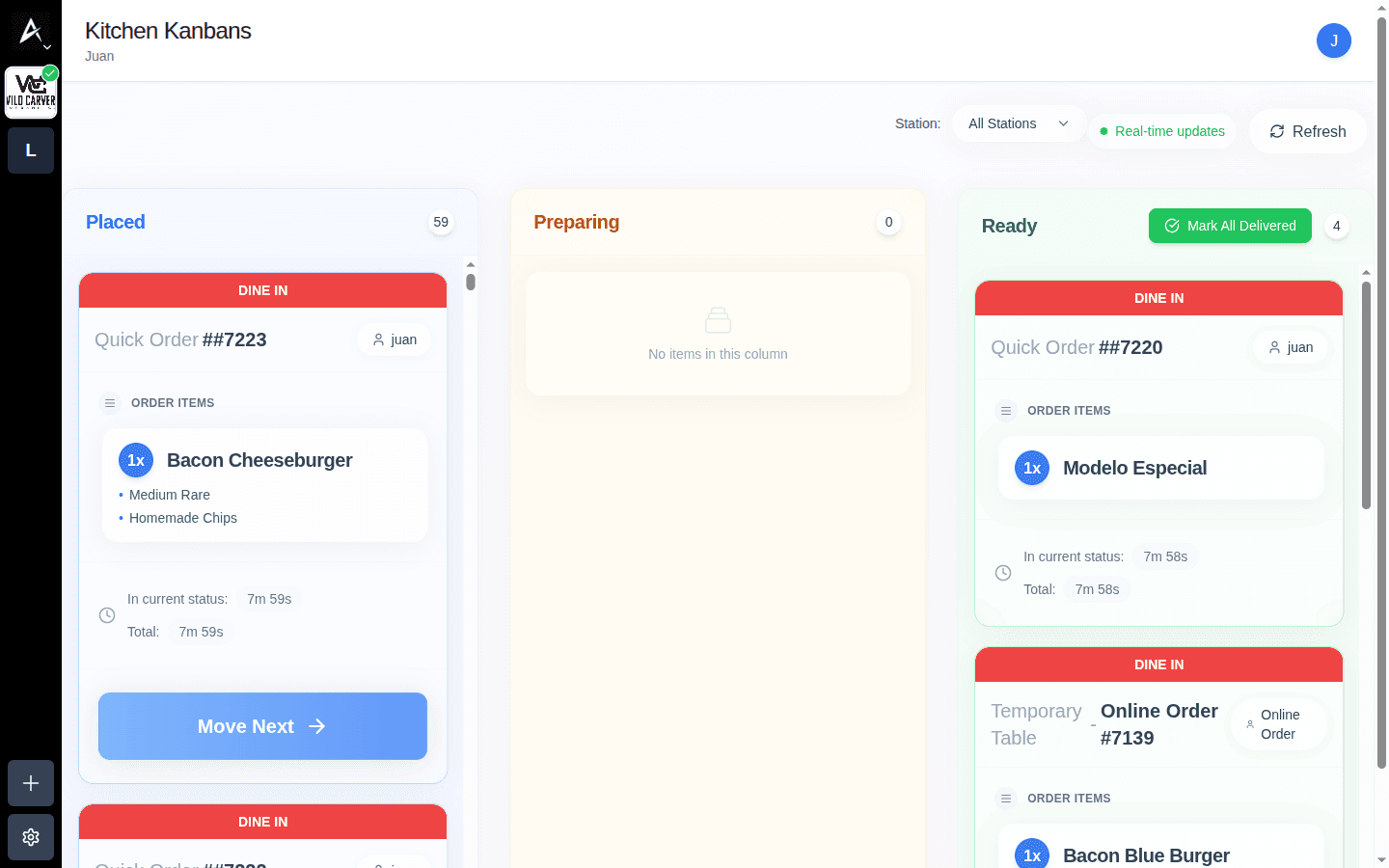
Kitchen Kanbans es el tablero de columnas del KDS (Kitchen Display System): cada columna es un estado de preparación y cada tarjeta es un ticket. Es tu reemplazo digital de los tickets de papel. El modo de vista del KDS se elige en Kitchen Management (Prep Stations | Kanban | Ticket View).
Video: Kitchen Display System
Columnas del Tablero
| Columna | Qué contiene |
|---|---|
| Placed | Órdenes recién llegadas, esperando ser atendidas |
| Preparing | Tickets que la cocina está preparando |
| Ready | Tickets terminados — incluye el botón Mark All Delivered para marcarlos entregados |
Cada columna muestra su contador de tickets (ej: Placed 59). Si una estación tiene estados personalizados configurados en Estaciones de Cocina, aparecen como columnas adicionales.
Información del Ticket
Cada tarjeta muestra:
- Tipo de orden — badge superior (ej: DINE IN)
- Número de orden — ej: Quick Order ##7223, junto al mesero que la tomó
- ORDER ITEMS — cantidad e items con sus modificadores (ej: 1x Bacon Cheeseburger · Medium Rare · Homemade Chips)
- Timers — In current status (tiempo en la columna actual) y Total (desde que llegó la orden)
- Move Next — botón para avanzar el ticket a la siguiente columna
Las órdenes online aparecen como Online Order # con mesa temporal (Temporary Table).
Avanzar Tickets con Move Next
Pulsa Move Next y el ticket salta a la siguiente columna:
Placed → Preparing → Ready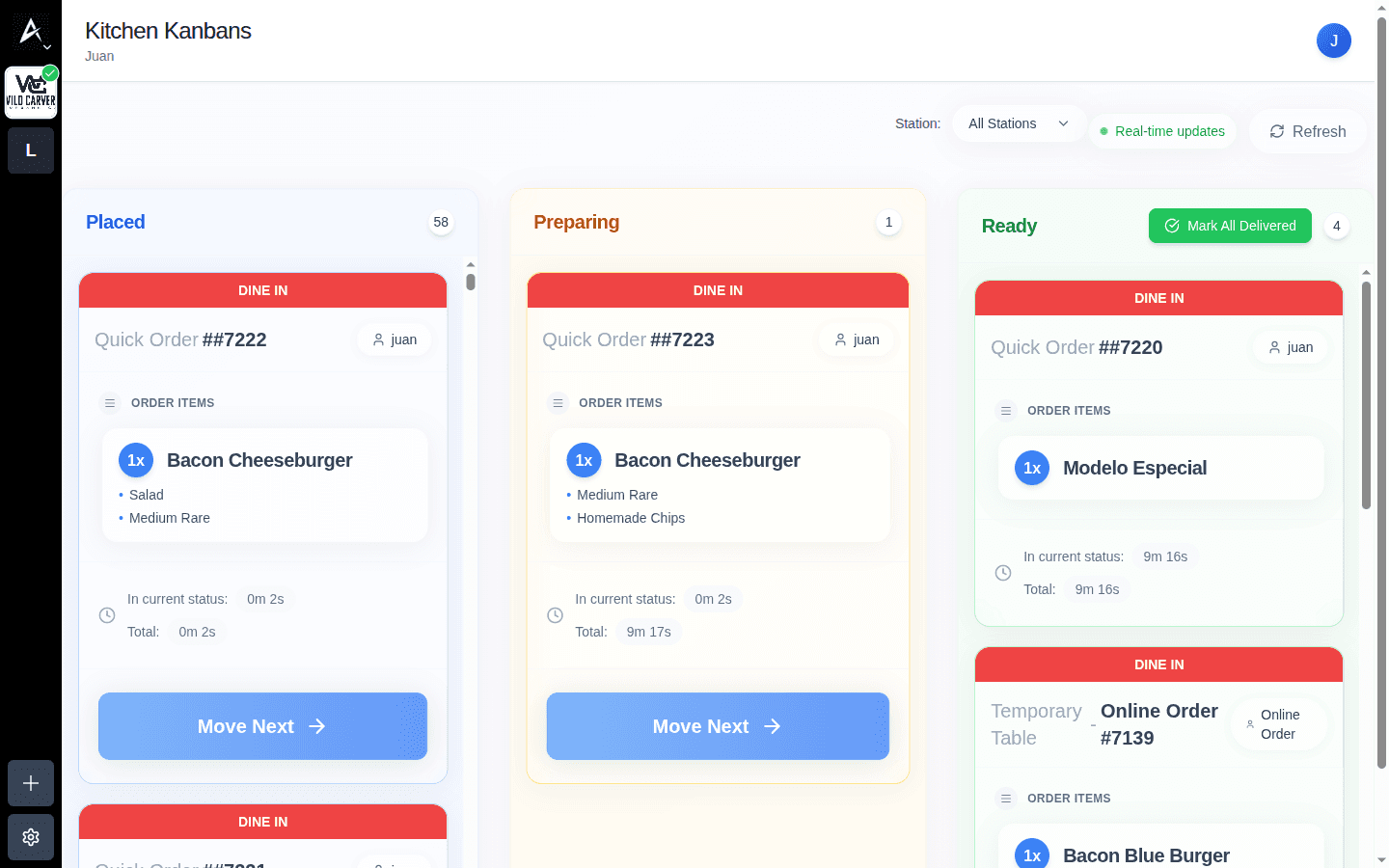
Al moverse, In current status se reinicia (0m 2s en la captura) mientras Total sigue acumulando — así sabes cuánto lleva el ticket en cada etapa y en total.
Filtrar por Estación
Arriba a la derecha está el filtro Station (por defecto All Stations). Cada cocinero debería filtrar por su propia estación para ver solo lo que le corresponde. Ver Configuración de Estaciones.
Tiempo Real
El indicador Real-time updates confirma que el tablero está conectado: las órdenes nuevas aparecen en Placed al instante y los cambios se sincronizan entre todos los dispositivos sin refrescar la página. Si necesitas forzar una recarga, usa el botón Refresh.
Escenarios Comunes
"Llegó una orden nueva"
Aparece en Placed automáticamente. Pulsa Move Next cuando empieces a prepararla.
"Terminé un platillo"
Move Next hasta Ready. Cuando todo se haya entregado, usa Mark All Delivered en la columna Ready.
"Un ticket lleva demasiado tiempo"
Revisa sus timers: In current status mide la etapa actual y Total toda la espera. Prioriza los de mayor tiempo.
"No veo los tickets que me tocan"
Revisa el filtro Station — si estás en una estación específica no verás las demás. Cambia a All Stations para ver todo.
Tip: Monta el KDS en una pantalla táctil grande en la cocina. Un toque en Move Next y el ticket avanza — sin mouse ni teclado.