Historial de Transacciones
Consulta el historial de pagos y movimientos del turno.
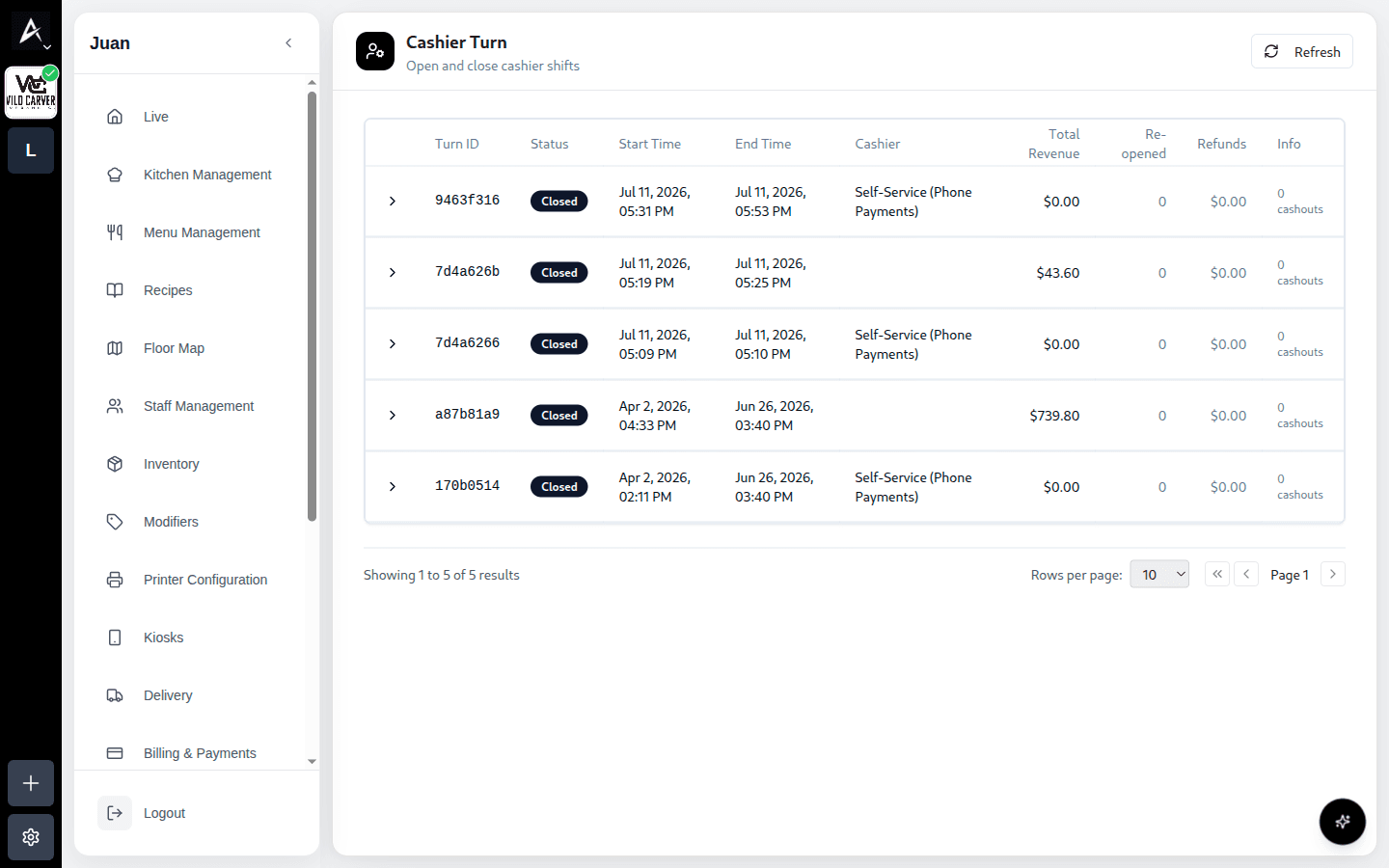
Los pagos del turno se consultan en dos niveles: durante el turno, el POS refleja cada pago sobre su check; el historial consolidado por turno se revisa en Admin → Reports → Cashier Turn.
Durante el Turno
En el POS cada check muestra sus pagos al momento de cobrar — en el panel Process Payment ves método, monto, Amount Paid y Change de la cuenta seleccionada (ver Cobros y Pagos). No hay una vista de lista de transacciones dentro del POS: el corte se hace por turno.
Reporte Cashier Turn
En Admin → Reports → Cashier Turn encuentras la tabla de turnos con:
| Columna | Descripción |
|---|---|
| Turn ID | Identificador del turno |
| Status | Estado (ej: Closed) |
| Start Time / End Time | Inicio y fin del turno |
| Cashier | Quién operó el turno |
| Total Revenue | Ingresos totales del turno |
| Re-opened / Refunds | Reaperturas y reembolsos |
| Info | Detalle adicional (ej: cashouts) |
Expande una fila (>) para ver el detalle. Más sobre reportes en Reportes.
Resumen al Cierre
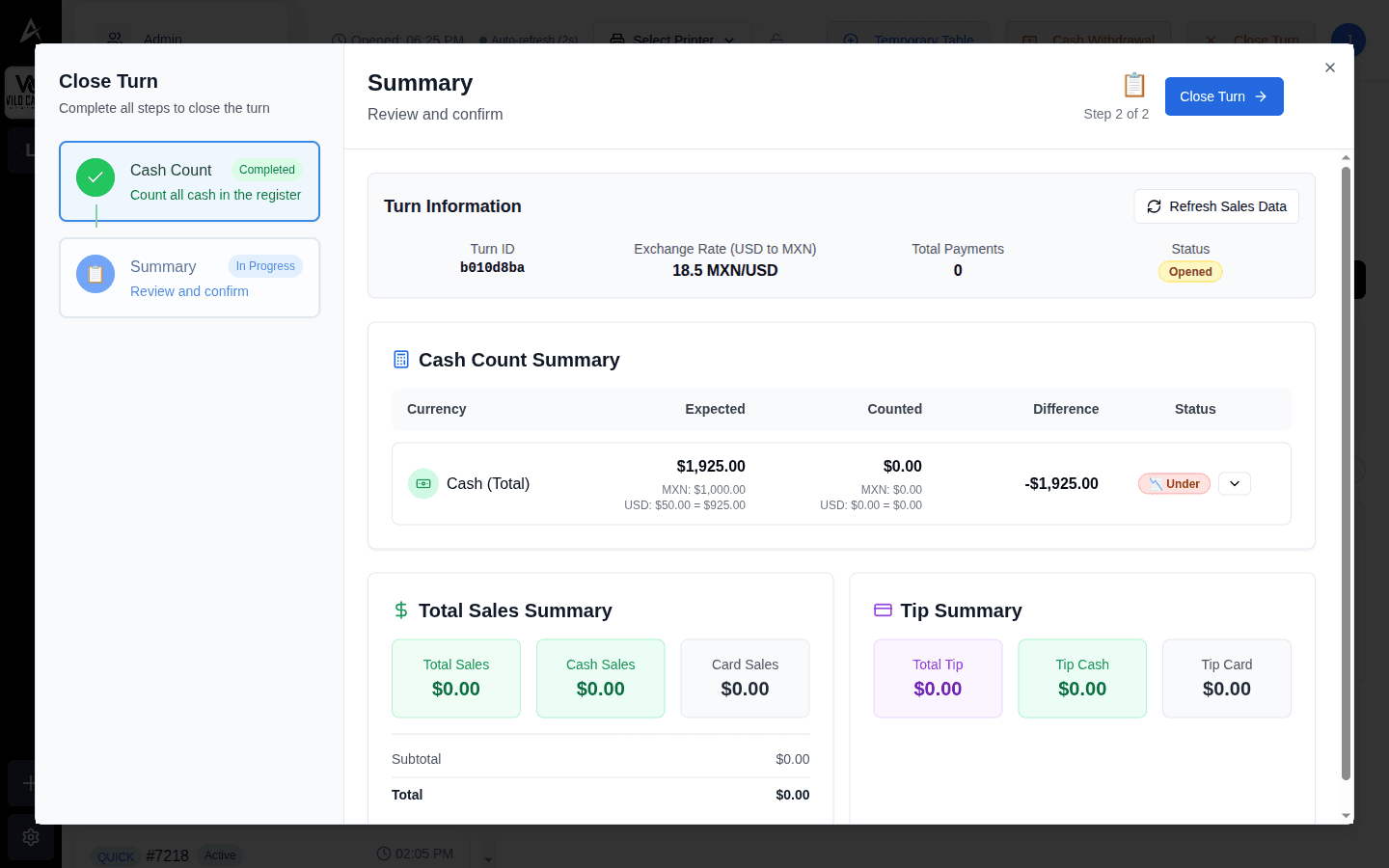
Al cerrar el turno, el paso Summary consolida todo lo del turno: Total Sales Summary (ventas totales, efectivo y tarjeta), Tip Summary (propinas cash/card) y el Cash Count Summary con la conciliación del efectivo.
Escenarios Comunes
"Quiero verificar un cobro específico"
Selecciona el check en el POS — su panel de pago muestra método y montos. Para turnos ya cerrados, revisa el detalle en Admin → Reports → Cashier Turn.
"Necesito el total de ventas de mi turno"
Al cerrar, el paso Summary muestra ventas, propinas y conteo. Después del cierre, el mismo turno aparece en el reporte con su Total Revenue.
"¿Dónde veo los turnos de días anteriores?"
En Admin → Reports → Cashier Turn — la tabla lista todos los turnos con fechas, estado y totales.
Nota: el acceso a Admin → Reports requiere permisos de administrador.