Cajero
Cancelaciones
Cómo cancelar items u órdenes completas.
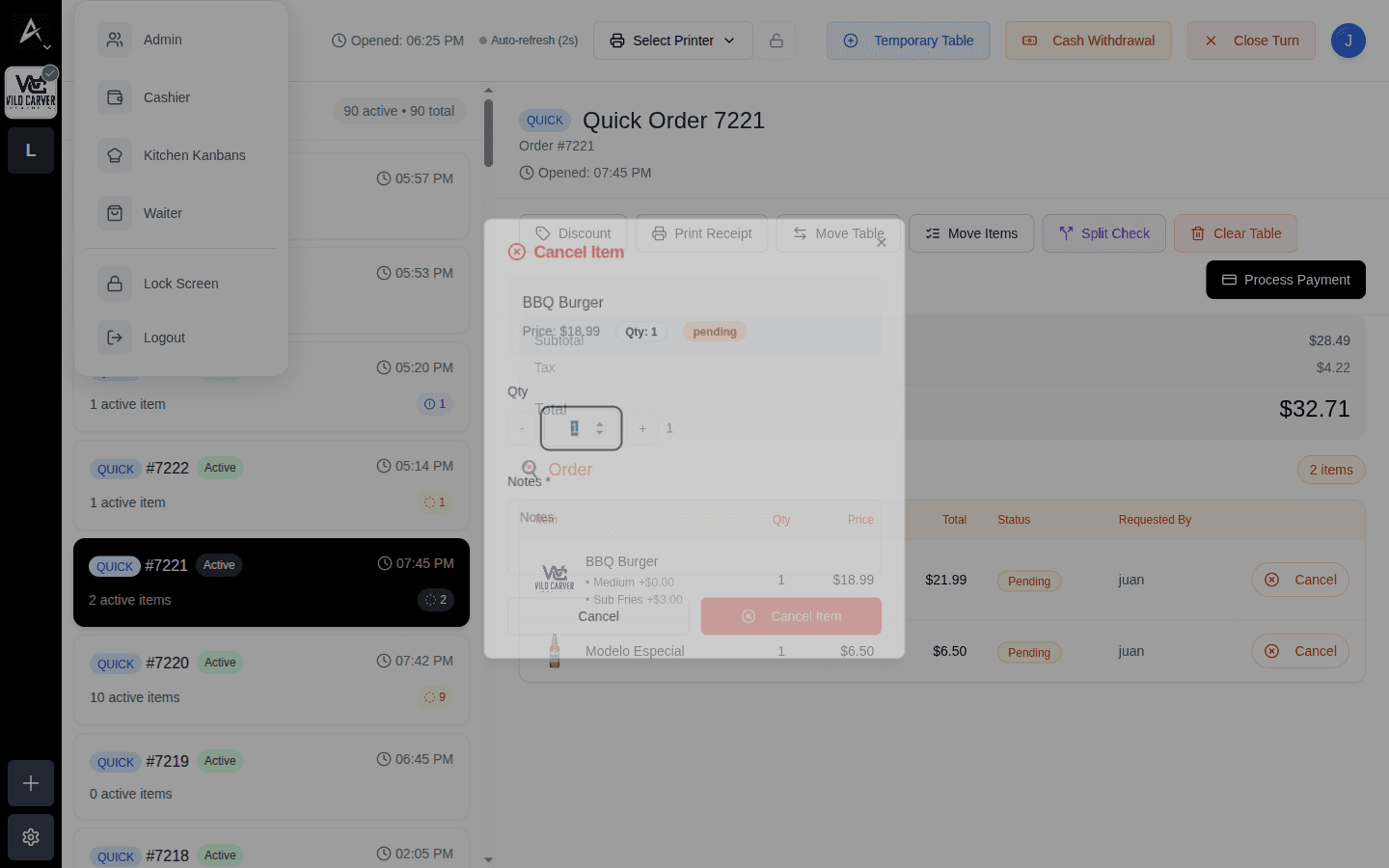
Cuando un cliente cambia de opinión o hay un error en la orden, cancela el item directamente desde el detalle de la orden en el POS.
Cómo Cancelar un Item
- Selecciona la mesa en el POS
- En la tabla de items, haz clic en Cancel junto al item
- Se abre el modal Cancel Item con el item, su Price, Qty y estado (ej: badge pending)
- Ajusta la cantidad a cancelar con el stepper (útil si el item tiene Qty > 1)
- Escribe el motivo en Notes — es obligatorio
- Confirma con Cancel Item
Impacto
- Los items cancelados no se cobran al cliente
- La cancelación queda registrada (quién, cuándo y por qué) y aparece en Reportes
- Si el item ya se envió a cocina, la cancelación se refleja en el KDS
Escenarios Comunes
"El cliente cambió de opinión después de ordenar"
Cancela el item con su motivo en Notes. Si ya estaba en preparación, avisa a cocina — el KDS también lo muestra.
"Solo quiere cancelar 1 de 3 unidades"
Usa el stepper de cantidad en el modal para cancelar solo las unidades necesarias.
"No me deja confirmar"
El campo Notes es obligatorio — escribe el motivo de la cancelación antes de confirmar.
Tip: motivos claros en Notes hacen útiles los reportes: cancelaciones frecuentes por "no disponible" apuntan a problemas de inventario; por error de captura, a capacitación.