Tomar Órdenes
El flujo principal — cómo tomar órdenes, usar el menú y enviar a cocina.
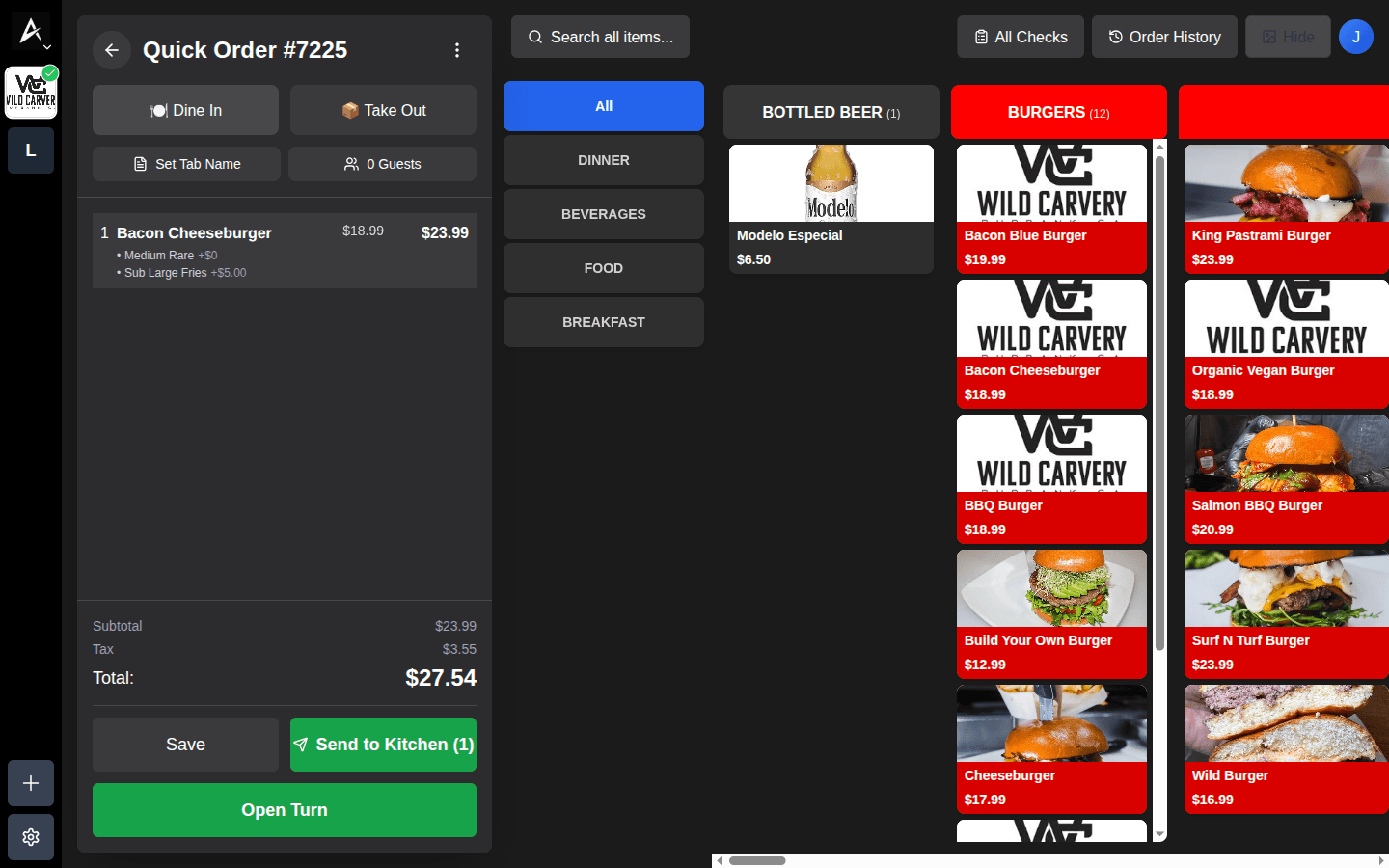
Al entrar al módulo de Mesero se abre directamente la pantalla de toma de órdenes: el carrito a la izquierda (panel oscuro) y el menú a la derecha. Cada cuenta se maneja como un Quick Order con su número (ej: Quick Order #7225), y todas se consultan después en All Checks.
Video: Módulo de Mesero
Flujo Básico
- Elige el tipo de orden: Dine In o Take Out
- Opcional: nombra la cuenta con Set Tab Name e indica los comensales en Guests
- Toca items del menú — si tienen modificadores se abre el panel de selección (ver Modificadores)
- Revisa el carrito: cantidades, modificadores y totales
- Presiona Send to Kitchen para enviar a cocina, o Save para guardar sin enviar
Panel del Carrito (Izquierda)
Cada item muestra su cantidad, precio base y precio final; los modificadores aparecen como líneas • debajo (ej: • Medium Rare +$0, • Sub Large Fries +$5.00). Abajo se calculan Subtotal, Tax y Total en tiempo real.
| Control | Función |
|---|---|
| Dine In / Take Out | Tipo de la orden |
| Set Tab Name | Nombra la cuenta para identificarla |
| Guests | Número de comensales |
| Save | Guarda la cuenta sin enviarla a cocina |
| Send to Kitchen (n) | Envía los n items pendientes a cocina |
| Open Turn | Abre un turno de caja — necesario para el cobro (ver Cobro) |
Comensales
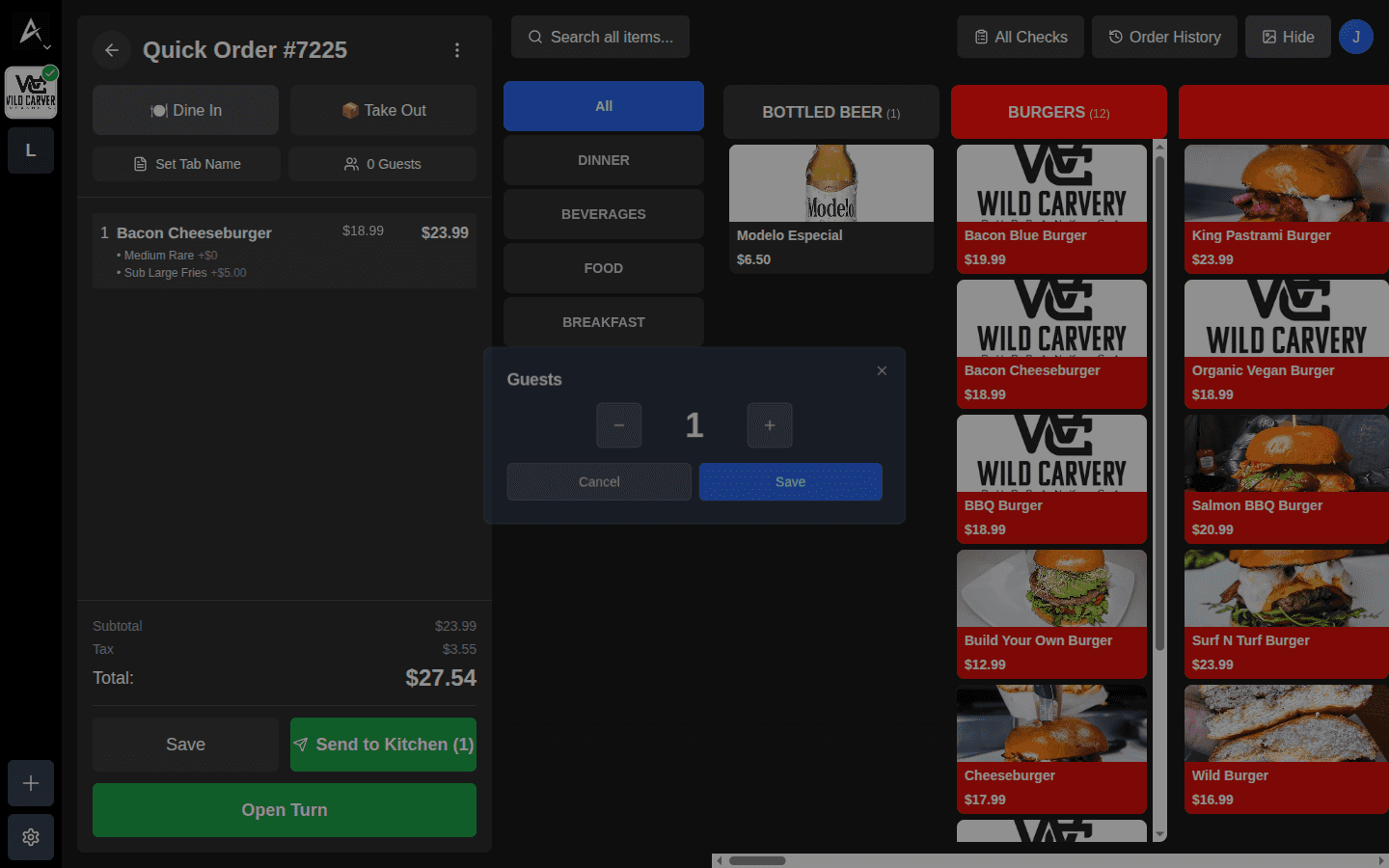
Toca Guests para indicar cuántas personas son:
Nombre de la Cuenta
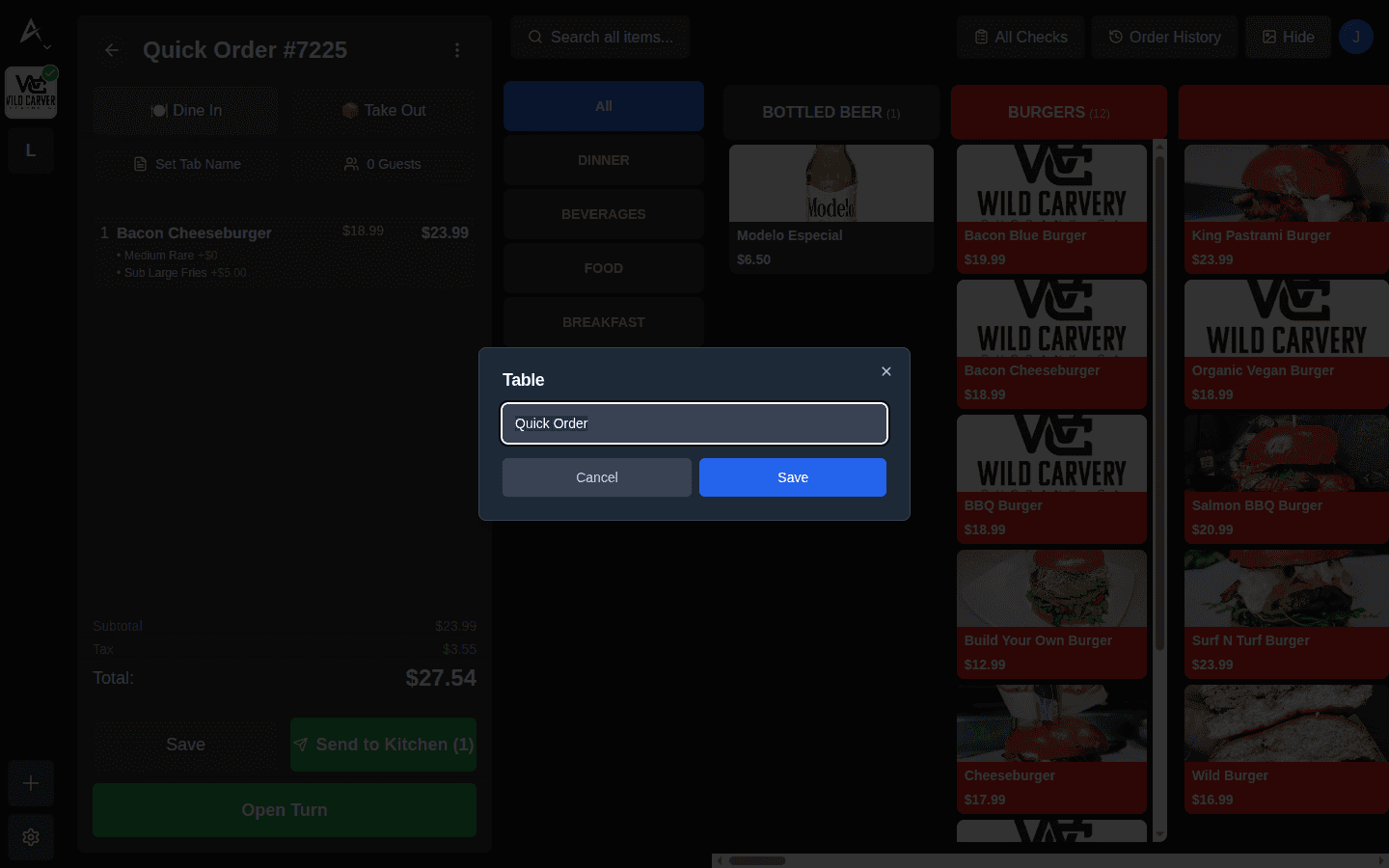
Con Set Tab Name renombras la cuenta — así la encuentras fácil en All Checks:
Panel del Menú (Derecha)
- Los grupos de menú en la primera columna (All, DINNER, BEVERAGES, FOOD, BREAKFAST) filtran las categorías
- Cada categoría muestra su contador de items; los items aparecen como tarjetas con foto y precio
- Search all items... busca en todas las categorías al mismo tiempo
- El toggle Hide / Show oculta o muestra las fotos — la lista compacta es más rápida durante el rush
- Arriba a la derecha: accesos a All Checks y Order History
Pro Tip: Durante el rush usa Search all items... — escribir las primeras letras es más rápido que navegar categorías.
Enviar a Cocina
Al presionar Send to Kitchen:
- Se crea el ticket en el KDS y cada item se enruta a su estación de cocina
- Los modificadores viajan con cada item a la comanda
- El contador del botón vuelve a cero — los items enviados quedan registrados en la cuenta
Una cuenta admite múltiples rondas: agrega más items y vuelve a presionar Send to Kitchen — solo se envían los nuevos.
⚠️ Los items no se envían al agregarlos al carrito, solo cuando presionas Send to Kitchen. Usa Save si necesitas guardar la cuenta y continuarla después.
En Móvil
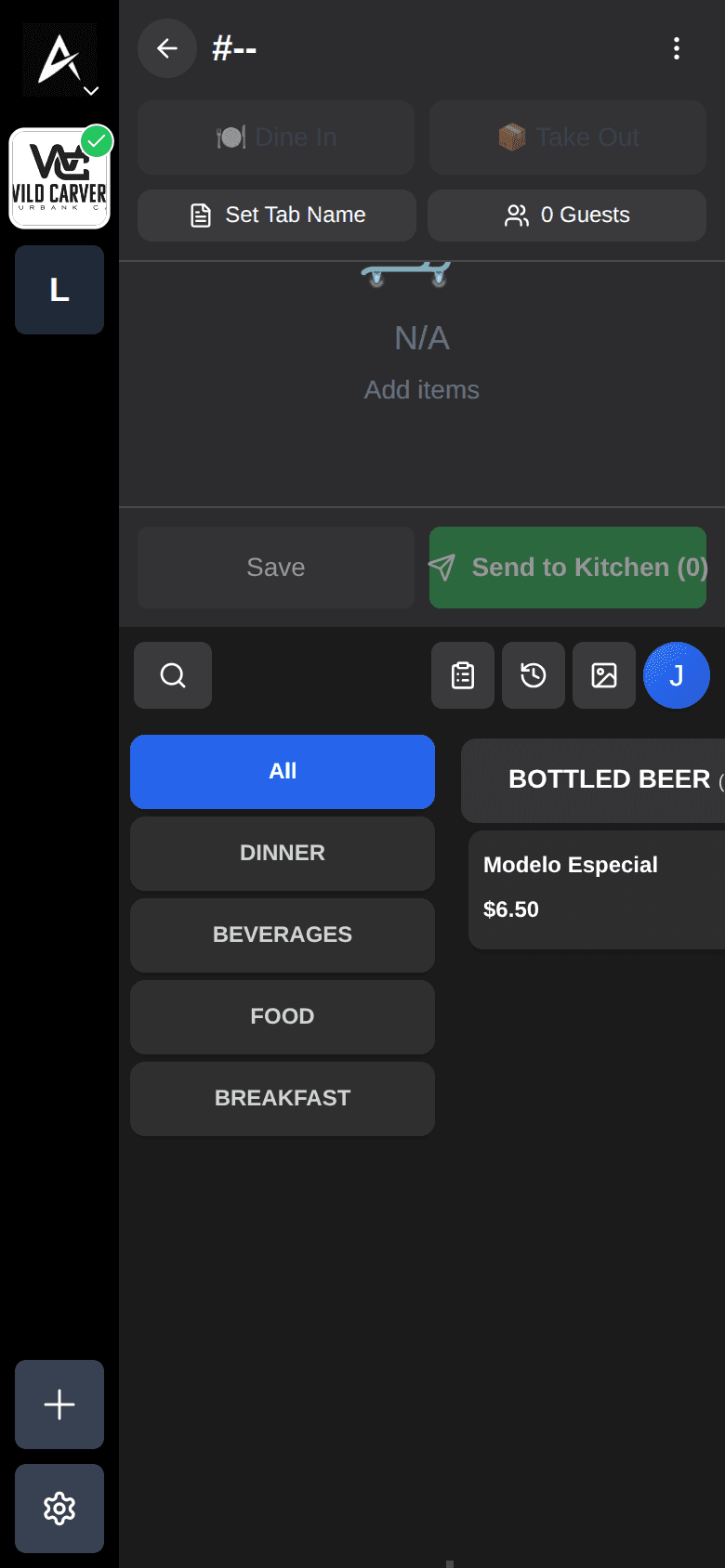
En pantallas pequeñas el layout se apila: carrito arriba y menú abajo, con los mismos controles (Dine In / Take Out, Set Tab Name, Guests, Save, Send to Kitchen):
Escenarios Comunes
"La mesa pide más después de la primera ronda"
Abre la cuenta desde All Checks, agrega los items y presiona Send to Kitchen de nuevo — solo se envía la ronda nueva.
"¿Cómo identifico una cuenta entre muchas?"
Usa Set Tab Name al crearla (ej: "Takeout - María"). En All Checks la encuentras por nombre o número.
"¿Cómo cobro la cuenta?"
El cobro se procesa en el módulo Cajero con un turno abierto. Ver Cobro.
"Un item no aparece en el menú"
Puede estar desactivado en Gestión de Menú. Contacta al admin.